池州学院融合服务门户操作手册
前 言
本操作手册是基于池州学院融合服务门户(电脑网页端)及移动校园服务平台(手机企业微信端)的相关操作内容编制,详细介绍两大平台的访问方式、登录流程、各功能模块作用及具体操作步骤,适用于全校师生用户,旨在帮助用户快速熟练使用平台各项服务,实现“一网通办”和便捷高效的校园服务体验,解决各类校园事务办理、信息查询等需求。如您在门户的实际使用中遇到困难,欢迎您通过门户中的“问题反馈”或拨打信息化管理处数据管理中心电话0566-2748837告知我们,我们会第一时间帮您解决相关问题。
第一部分 融合服务门户(电脑网页端)操作指南
1. 访问地址与入口
常规访问方式:可通过池州学院官方网站首页,找到“融合服务门户”链接点击进入,实现统一身份认证后进入平台首页。

直接访问地址:https://info.czu.edu.cn/workbench/index
2. 登录方式
平台采用统一身份认证登录,支持密码登录、手机短信登录、扫码登录三种方式,初始密码及密码找回方式如下,确保师生快速完成登录:
2.1密码登录(核心登录方式)
在登录页面,选择“密码登录”选项(默认显示密码登录界面);
输入账号:教职工输入工号,学生输入学号;
输入密码:初始密码为本人身份证后六位(若身份证最后一位为X,需按实际大小写输入)+ @Czu,首次登录后建议及时修改密码,提升账号安全性;
输入验证码:填写页面显示的随机验证码(如截图中的“LAXLyh”,输入时可以不区分大小写,看不清可点击验证码区域更换);
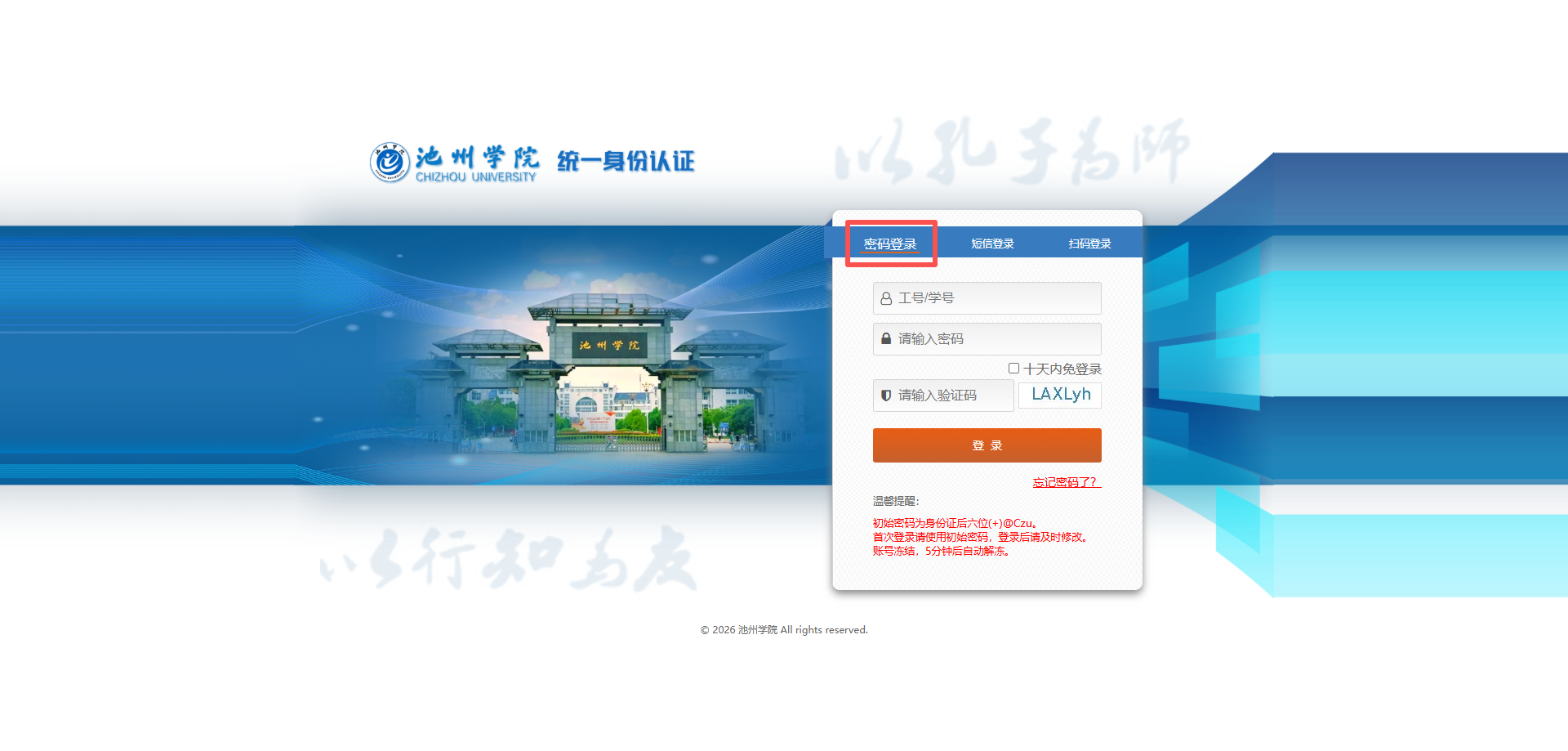
可选操作:勾选“十天内免登录”,后续十天内访问平台无需重复输入账号密码(公共电脑不建议勾选,避免账号信息泄露);
点击“登录”按钮,验证通过后进入融合服务门户首页。
2.3短信登录(安全登录方式)
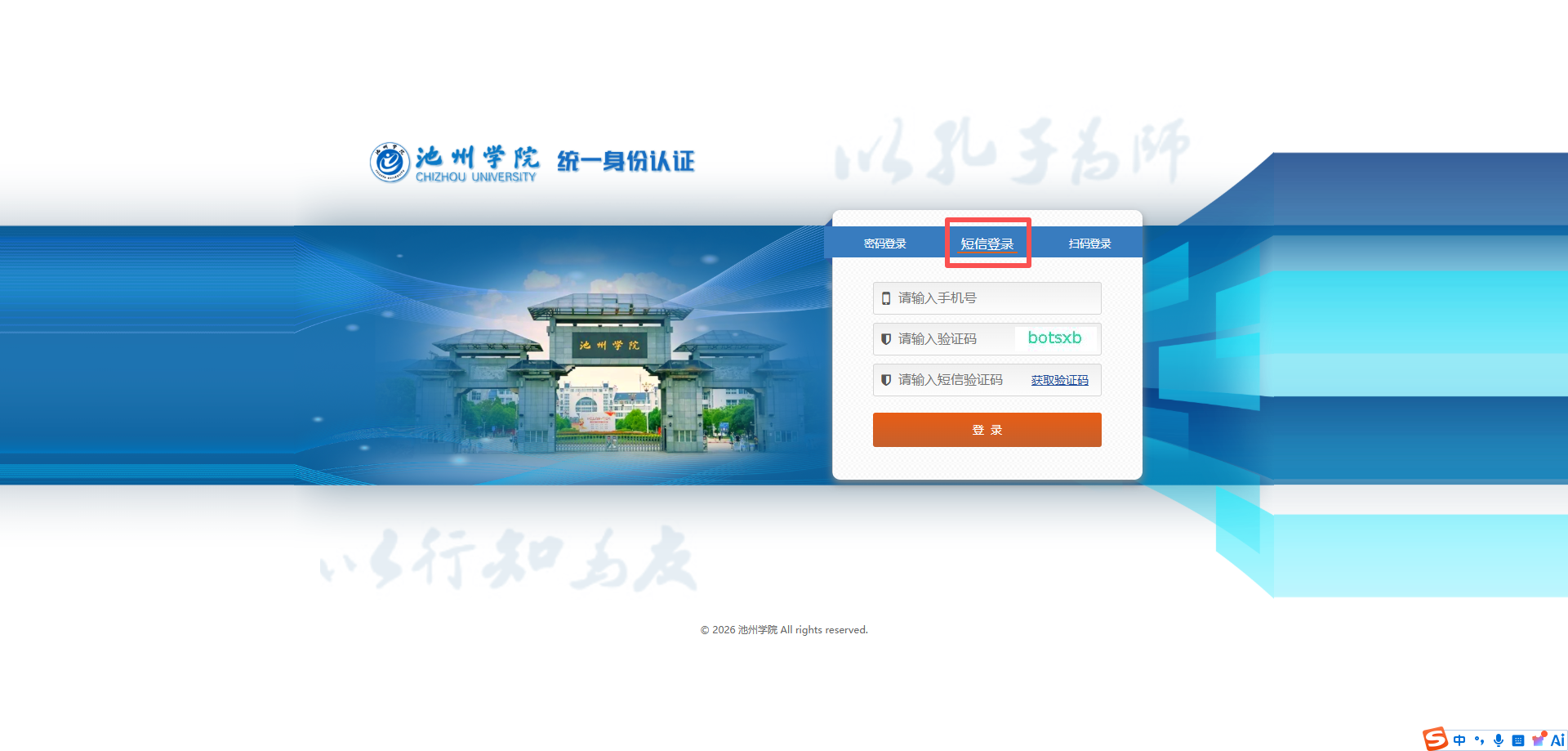
在登录页面,选择“短信登录”选项,切换至短信登录界面;
输入手机号:教职工输入本人在人事系统录入的手机号,学生输入本人在学工系统录入的手机号;
输入验证码:填写页面显示的随机验证码(如截图中的“botsxb”,输入时不区分大小写,看不清可点击验证码区域更换)。
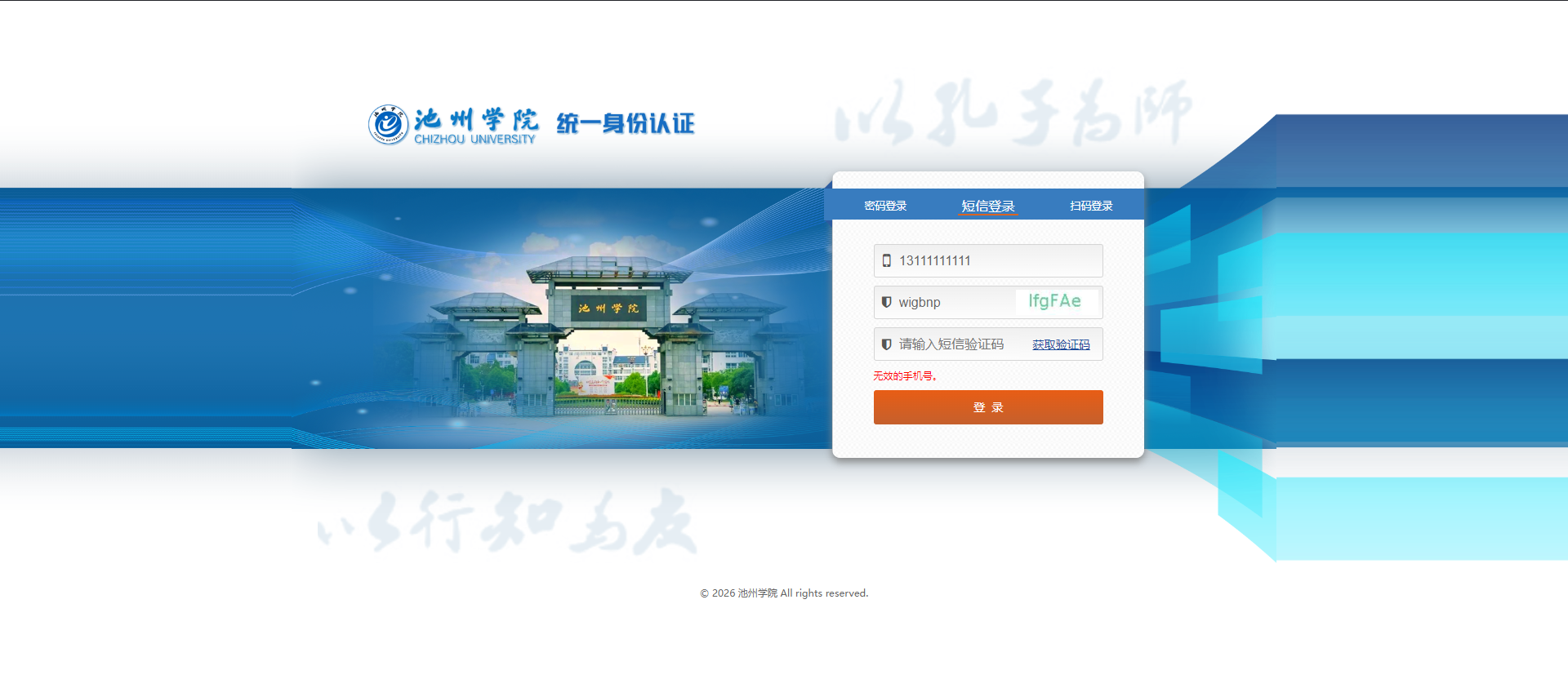
若获取手机验证码时,提示“无效的手机号。”,请通过密码登录方式进入融合服务门户中的人事系统(教职工)或学工系统(学生)变更手机号,或联系信息化管理处(网信办)协调相关部门处理。
2.3扫码登录(便捷登录方式)
在登录页面,点击“扫码登录”选项,切换至扫码登录界面;
使用手机端企业微信或微信,扫描页面显示的二维码;
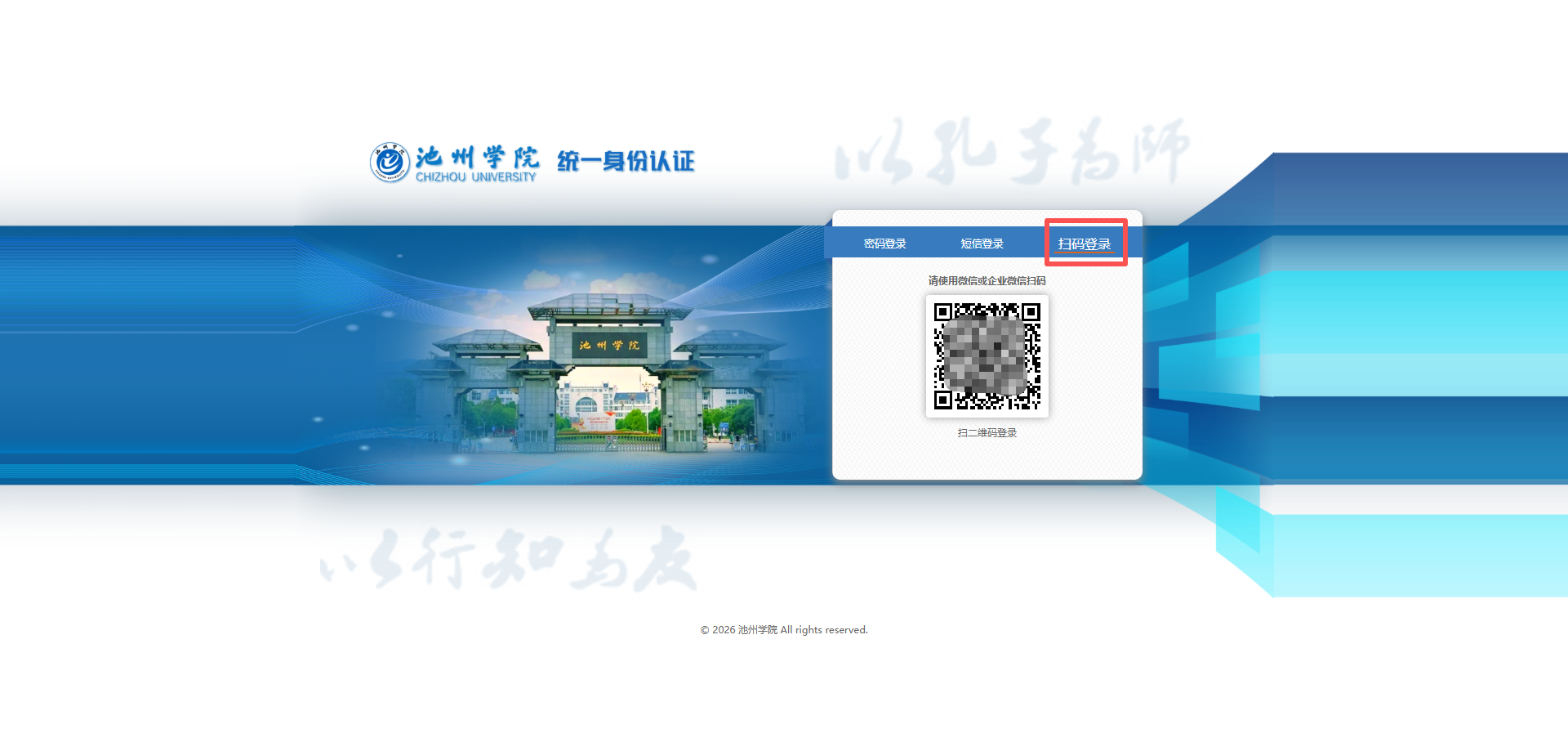
手机端确认登录后,电脑网页端自动跳转至平台首页,完成登录。
2.4密码找回
若忘记密码,点击登录页面右下角“忘记密码了?”链接,按页面提示完成密码重置操作。
3. 各模块作用及具体操作
电脑网页端融合服务门户左侧为固定导航栏,包含“首页、事务(待办)、提醒、服务、日程、应用、公告、我的”八大核心模块,顶部显示个人信息、一卡通余额等基础信息,各模块功能及操作如下:
3.1首页模块
模块作用:
首页为平台核心入口,集成个人基础信息、数字档案、应用列表、服务列表、一卡通信息、待办、校园资讯、个人日程、快速搜索、AI交互、问题反馈等模块,实现“一站式”查看核心信息,快速跳转至常用服务,是用户使用平台的起始页面。
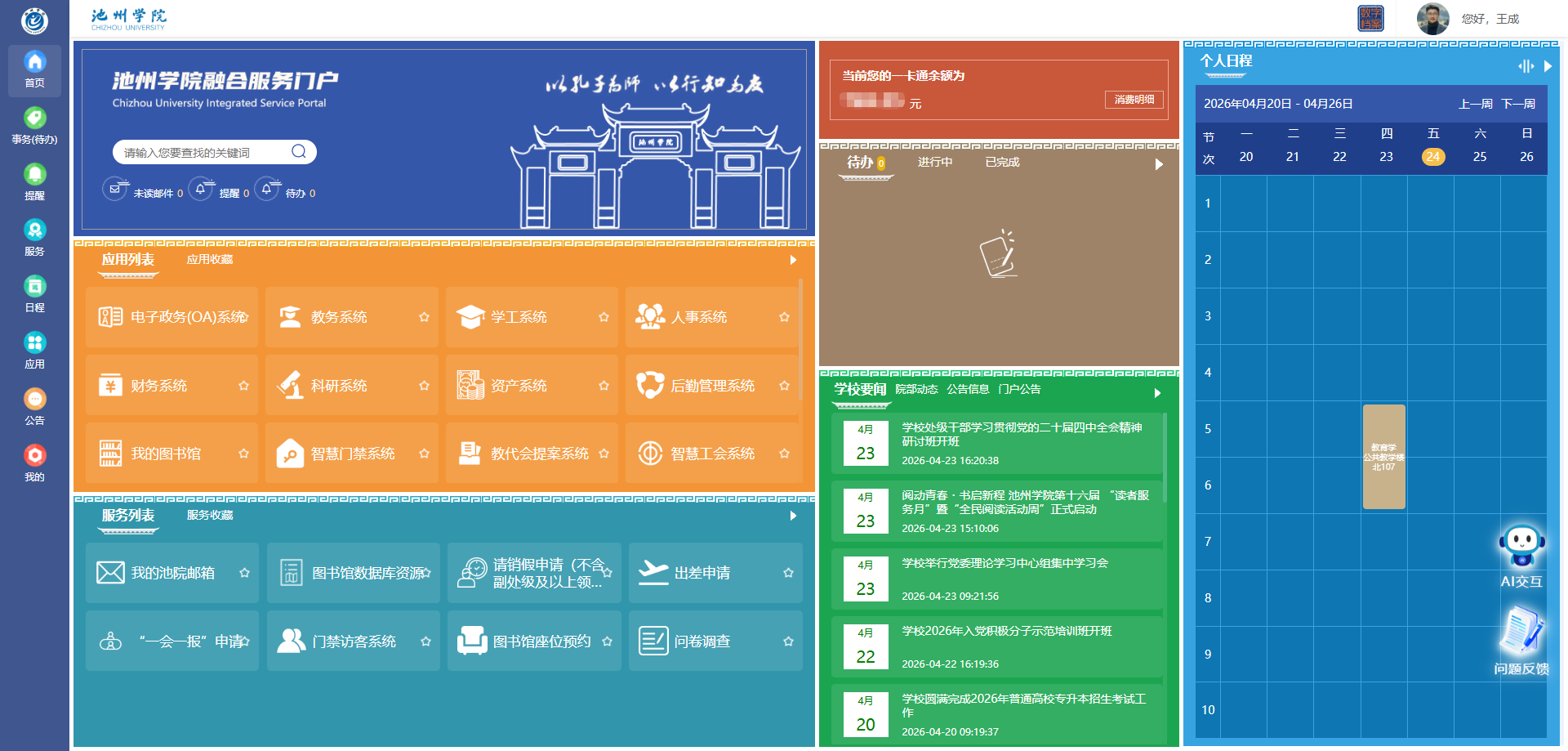
具体模块功能介绍:
(1)个人信息查看:首页顶部显示“您好,XXX”(如截图中的“您好,***”),可快速确认当前登录账号信息;
(2)数字档案:点击在个人头像左侧“数字档案”图标 即可进入本人数字档案系统,该包含个人相关数字信息查询、表格快填等实用功能;
(3)应用列表:该模块中包含池州学院现有所有业务系统入口,该入口已经集成统一身份认证、webVPN内外网无感切换功能,方便您在电脑电脑网页端、校内校外直接访问;
(4)服务列表:该模块中包含所有流程入口,例如现有的教职工请销假流程、一会一报流程、出差审批流程、问卷调查等;业务系统常用功能入口,例如图书资源下载、图书馆座位预约、门禁访客系统等;
(5)一卡通信息:首页明确显示“当前您的一卡通余额为X元”,点击“消费明细”可查看本人一卡通消费记录明细;
(6)待办:该模块直观显示个人待办事项、进行中实现和已完成事项,方便完成和查看相关工作任务;
(7)校园资讯:首页右侧显示“学校要闻、院部动态、公告信息、门户公告”等资讯,点击任意资讯标题,可查看资讯详情;
(8)个人日程:首页中间显示本周日程(课表或排课等),可点击“上一周”“下一周”切换日期,查看本周不同时间段的具体日程安排;
(9)快速搜索:首页顶部搜索框输入关键词,可快速查找平台内的应用、服务入口跳转和具体资讯等内容;
(10)AI交互:点击机器人漂浮图标(AI交互)即可进入AI交互界面,当前AI已经具备师生提问学校现行规章制度和学校官网校园咨询和通识问题的能力,例如:学校现有二级学院和机构有哪些?学校近期举办了哪些学生志愿活动?等问题。(说明:因为学校还未建成AI算力中心和本地化部署,从数据安全角度考虑,没有上传师生个人信息到AI知识库学习,故AI还不能回答与师生个人信息有关的问题。)
(11)问题反馈:点击问题反馈漂浮图标 即可进入问题反馈界面,方便使用反馈在融合服务门户使用中遇到的各位问题。数据管理中心收到您的问题后会第一时间回复并将您的问题反馈到具体业务部门负责老师,由业务部门对您的问题进行回复。
3.2 事务(待办)模块
模块作用:
集中展示用户需要办理的各类待办事项,包括审批申请、表单填写等,支持待办事项的查看、办理、跟踪,避免遗漏重要工作,实现待办事项的集中管理,提升事务办理效率,是校园事务协同办理的核心模块。
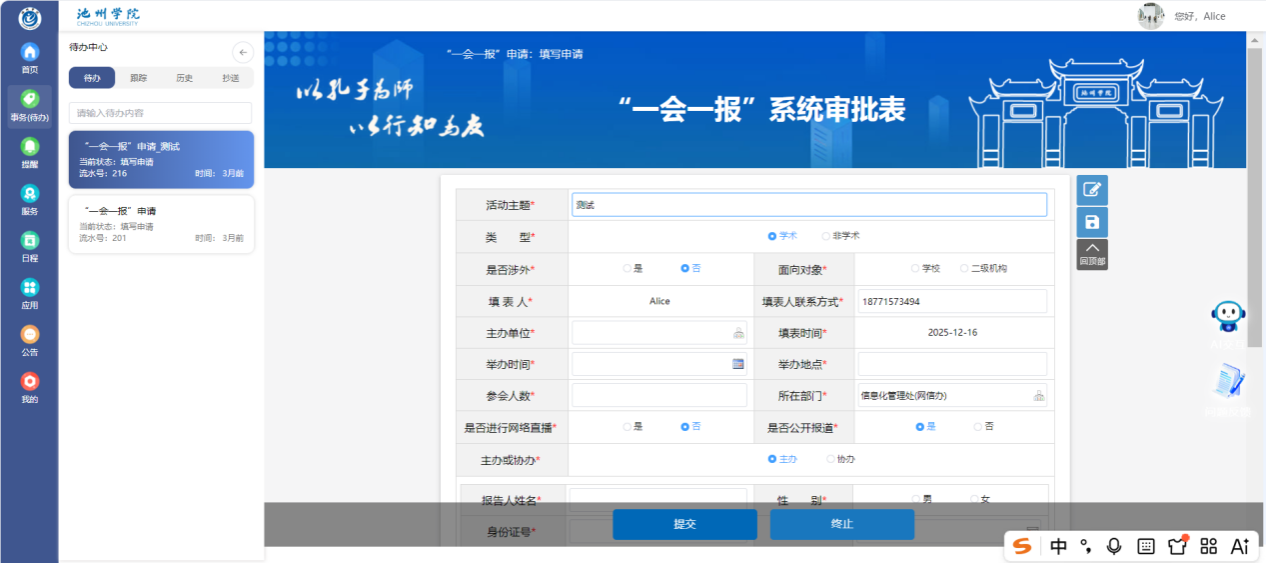
具体操作:
进入模块:点击左侧导航栏“事务(待办)”,进入待办中心页面;
待办事项查看:页面显示所有待办事项,包括事项名称、当前状态、流水号、时间等信息(如截图中“一会一报”申请测试,当前状态:填写申请,流水号:201,时间:3月前);
待办事项办理:点击任意待办事项,进入办理页面(如“一会一报”系统审批表),按页面提示填写相关信息(带*为必填项),包括活动主题、类型、是否涉外、面向对象、填表人、联系方式、主办单位、举办地点、参会人数等,填写完成后点击“提交”按钮,完成办理;若无需办理,点击“终止”按钮;
待办筛选:可在页面顶部搜索框输入待办内容,快速筛选目标待办事项;
事项跟踪:待办中心包含“待办、跟踪、历史、抄送”四个标签页,点击“跟踪”可查看已提交事项的办理进度,点击“历史”可查看已办结的事项记录,点击“抄送”可查看抄送给自己的事项。
3.3 提醒模块
模块作用:
接收平台推送的各类提醒通知,主要包括待办事项提醒,确保用户及时知晓需要办理的事务,避免延误,同时支持提醒消息的已读、未读管理,清晰区分未处理和已处理提醒。
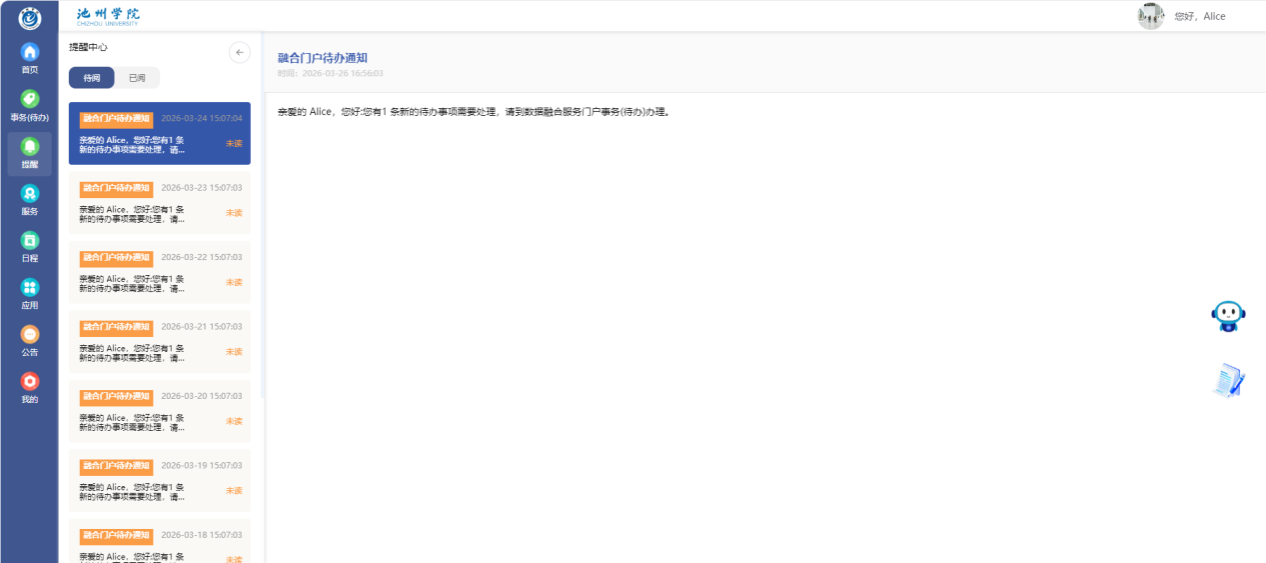
具体操作:
进入模块:点击左侧导航栏“提醒”,进入提醒中心页面;
提醒查看:页面显示所有提醒消息,标注消息类型(如“融合门户待办通知”)、发送时间、未读状态(未读消息标注“未读”),点击任意提醒消息,可查看详细内容(如“亲爱的Alice,您好:您有1条新的待办事项需要处理,请到数据融合服务门户事务(待办)办理”);
提醒管理:点击“已阅”标签页,可查看已阅读的提醒消息;未读消息查看后,自动转为已读状态,方便用户区分处理状态。
3.4 服务模块
模块作用:
集成全校各类校园服务,按“教工服务、学生服务”分类,提供服务查询、服务办理、服务收藏等功能,涵盖邮箱、图书馆、请假、出差、考勤等各类服务,实现校园服务“一网通办”,解决师生办事多入口切换的问题,同时明确各服务对应的负责部门,方便用户咨询。
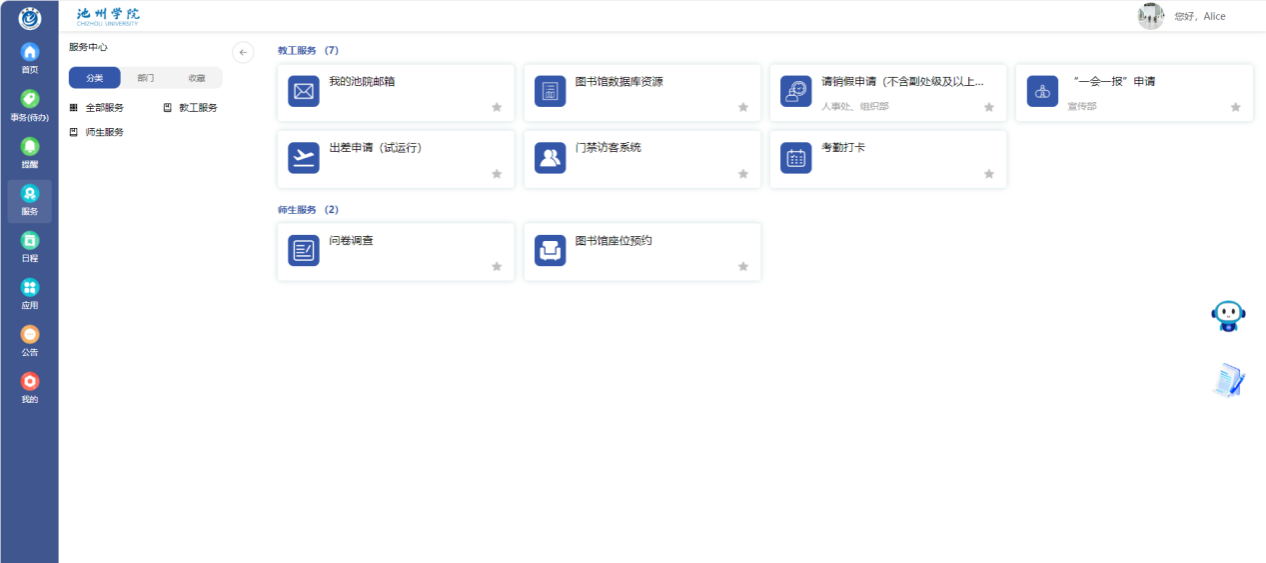
具体操作:
进入模块:点击左侧导航栏“服务”,进入服务中心页面;
服务分类查看:页面顶部包含“分类、部门、收藏”三个筛选标签,默认显示“全部服务”,可点击“教工服务”“师生服务”切换服务分类;
服务筛选:点击“部门”标签,可按部门筛选对应服务(如人事处、组织部、宣传部等);点击“收藏”标签,可查看自己收藏的常用服务;
服务办理/访问:点击任意服务名称,可进入对应服务的办理或访问页面,例如:
点击“我的池院邮箱”,可进入校园邮箱页面,查看邮件、发送邮件;
点击“图书馆数据库资源”,可访问图书馆各类数据库;
点击“请销假申请(不含副处级及以上)”,可进入请假申请页面,按提示填写申请信息;
点击“一会一报”申请,可进入申请页面(与待办事项中的办理页面一致);
点击“出差申请(试运行)”“门禁访客系统”“考勤打卡”等,可进入对应服务页面办理相关业务。
服务收藏:点击服务名称右侧的“☆”图标,可将该服务添加至收藏,方便后续快速访问。
3.5 日程模块
模块作用
管理个人日程,包括个人安排、监考、课表等日程,支持日程查看、日期切换,方便用户合理规划时间,同时集成校园相关日程提醒,确保用户不会遗漏重要安排。
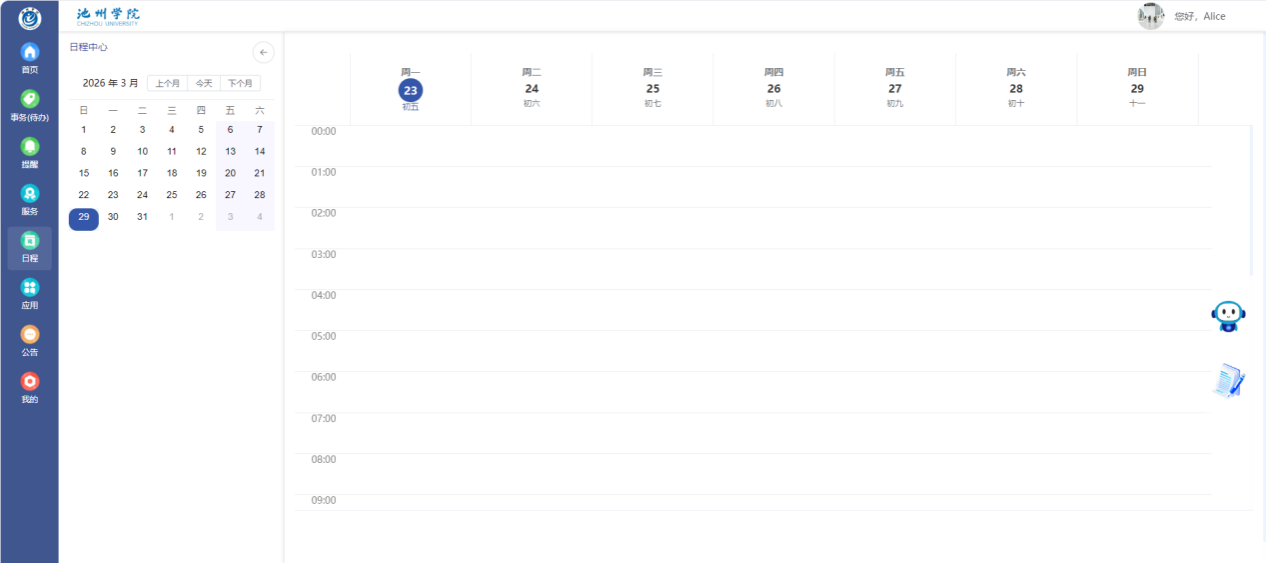
具体操作
进入模块:点击左侧导航栏“日程”,进入日程中心页面;
日期切换:页面顶部可点击“上个月”“下个月”“今天”切换日期,默认显示当前月份(如截图中2026年3月);
日程查看:页面按日历形式展示每日日程,可查看不同日期的具体安排(如监考、课表等),鼠标点击对应时间段,可查看日程详情;
周视图切换:可切换至周视图,查看一周内的日程安排(与首页日程功能联动,可互补查看)。
3.6 应用模块
模块作用
集成全校各类信息化应用系统,提供应用系统的快速访问入口,支持应用收藏、应用搜索,无需单独记住各系统地址,实现“一站式”访问所有校园应用,解决应用入口分散的问题,提升使用便捷性,同时涵盖教学、科研、管理等各类应用。
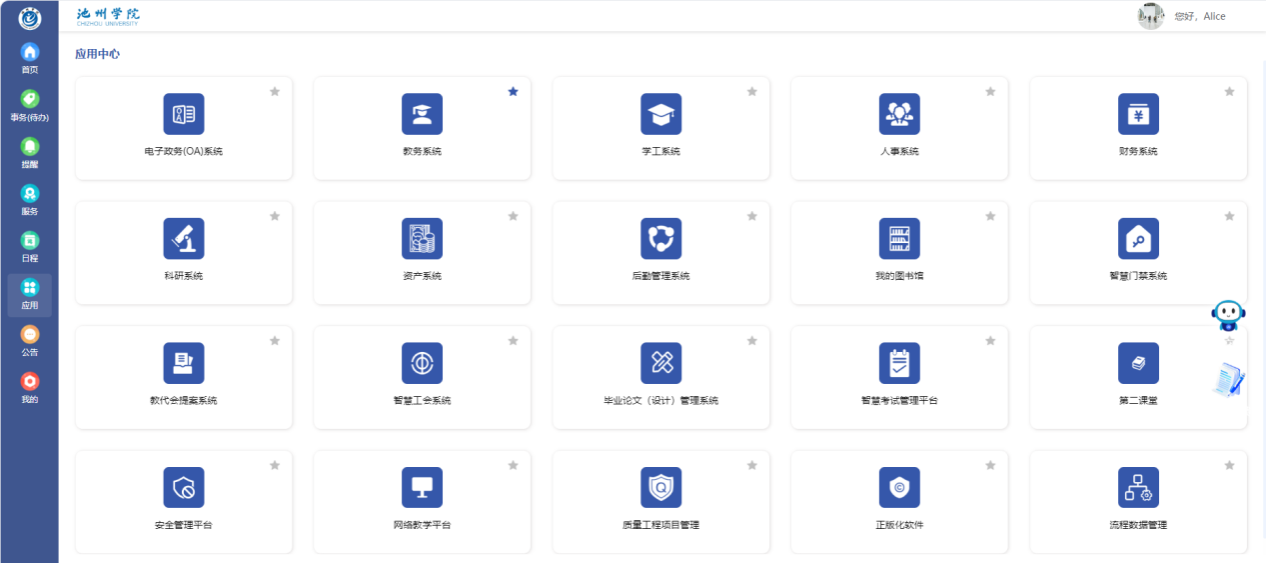
具体操作
进入模块:点击左侧导航栏“应用”,进入应用中心页面;
应用访问:页面显示所有应用系统,点击任意应用名称,可直接跳转至该应用系统(如电子政务(OA)系统、教务系统、学工系统、人事系统、财务系统、科研系统、我的图书馆、智慧门禁系统等),无需再次登录(基于统一身份认证,实现单点登录);
应用收藏:点击应用名称右侧的“☆”图标,可将常用应用添加至“应用收藏”,后续可在“应用收藏”标签页快速访问;
应用搜索:页面顶部搜索框输入应用名称关键词,可快速找到目标应用。
3.7 公告模块
模块作用
展示校园各类公告信息,包括门户公告、部门通知等,支持公告查看、搜索,方便用户及时了解校园最新动态、政策通知、活动安排等重要信息,是校园信息传递的重要渠道。
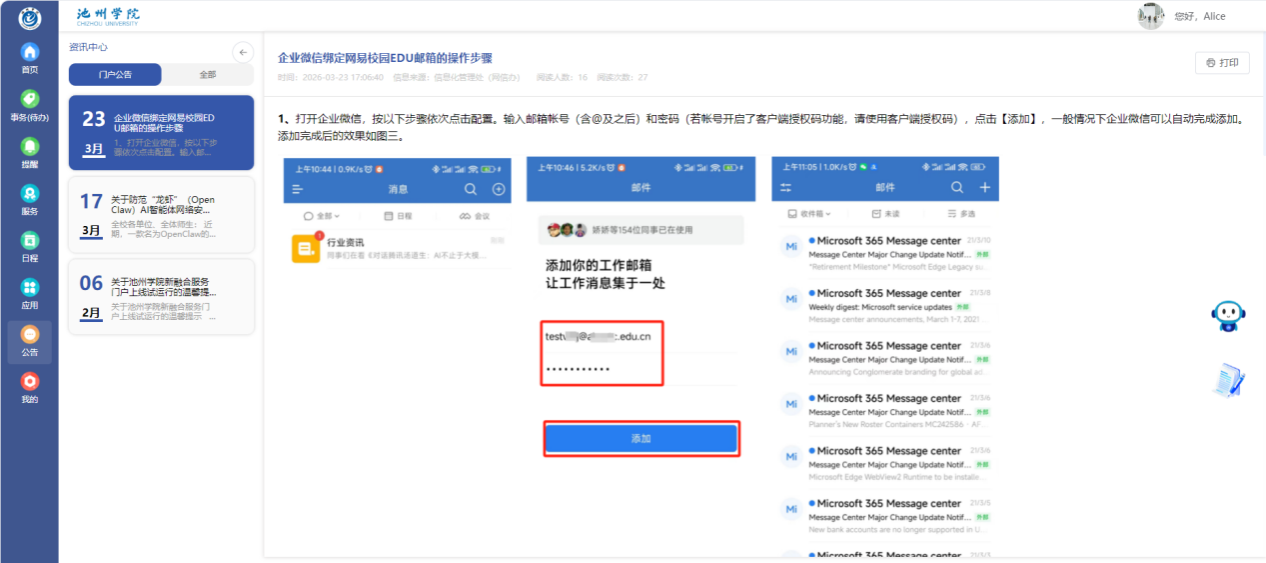
具体操作
进入模块:点击左侧导航栏“公告”,进入资讯中心页面(截图中公告模块与资讯中心整合,包含公告、资讯等内容);
公告查看:页面显示公告列表,包含公告标题、发布时间、信息来源等(如截图中“企业微信绑定网易校园EDU邮箱的操作步骤”,发布时间2026-03-23,信息来源信息化管理处(网信办)),点击公告标题,可查看公告详细内容;
公告搜索:页面顶部搜索框输入关键词,可快速筛选目标公告;
公告打印:点击公告详情页面的“打印”按钮,可打印公告内容(如邮箱绑定操作步骤,方便用户离线查看操作)。
3.8 我的模块
模块作用
展示个人基础信息、一卡通明细等内容,是个人信息管理的核心模块,方便用户查看个人相关信息,同时可进行个人信息维护、密码修改等操作(截图中主要展示个人信息和一卡通明细)。
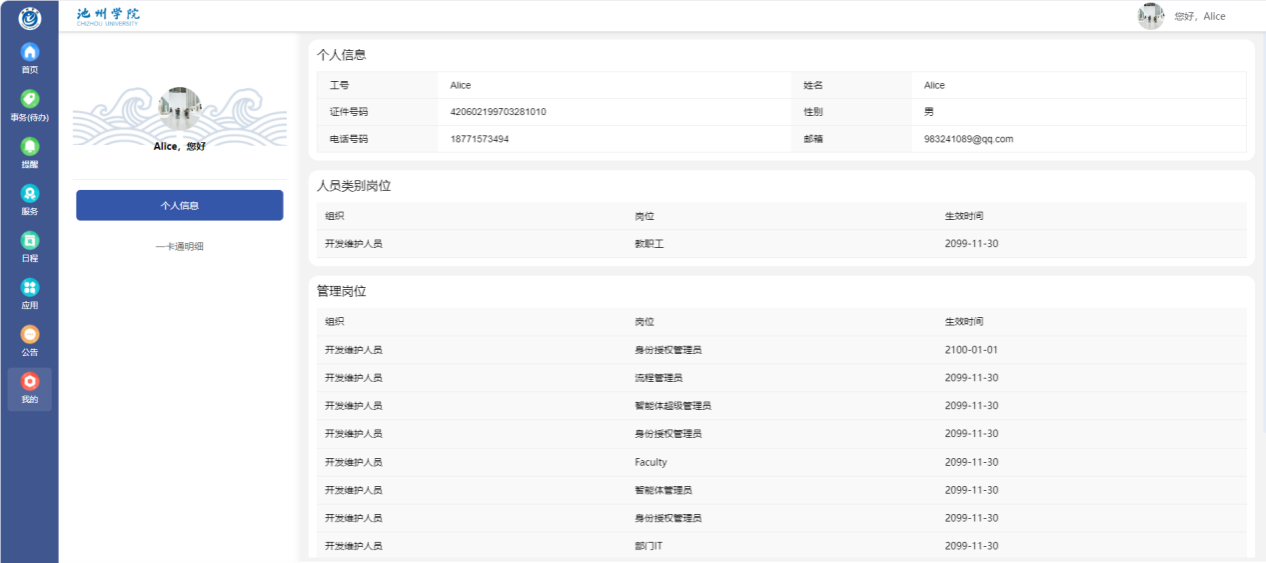
具体操作
进入模块:点击左侧导航栏“我的”,进入个人中心页面;
个人信息查看:页面显示当前登录用户的个人信息(如姓名Alice);
一卡通明细查看:点击“卡通明细”,可查看一卡通的详细消费记录、余额变动等信息。
3.9 AI交互
模块作用
AI交互主要针对用户提出的问题进行分析与解答。AI机器人将主动学习校内的相关知识,为师生提供更准确的答复。
具体操作
进入模块:点击门户右下角的AI机器人,进入对话框即可进行问题的智能问答,用户可以咨询学校的学校概况、规章制度、办事指南、校园/二级学院/部门新闻、活动举办情况等。除了校园的信息咨询之外,AI机器人还可以进行一些常识问题的回答,如我国的国土面积,国情,最高山脉等等。
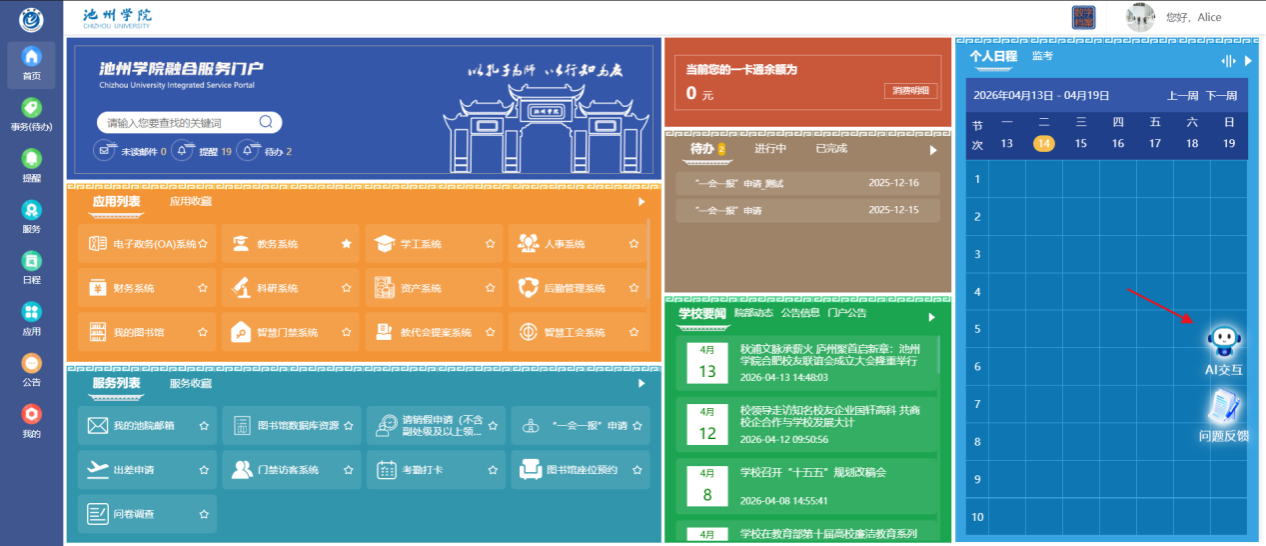
AI交互入口
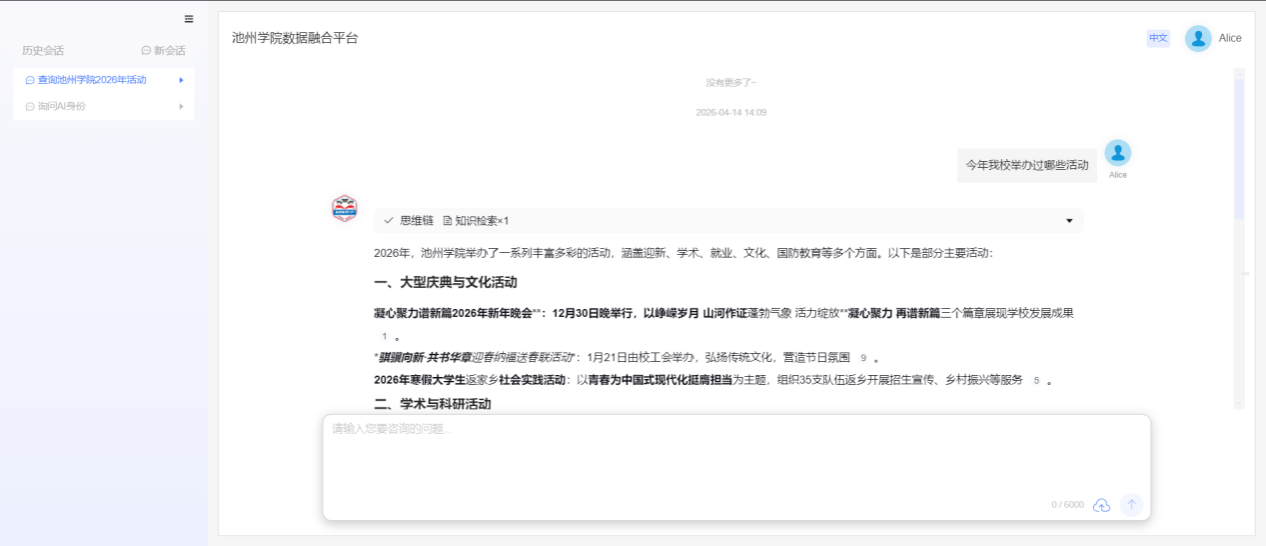
校内信息问答
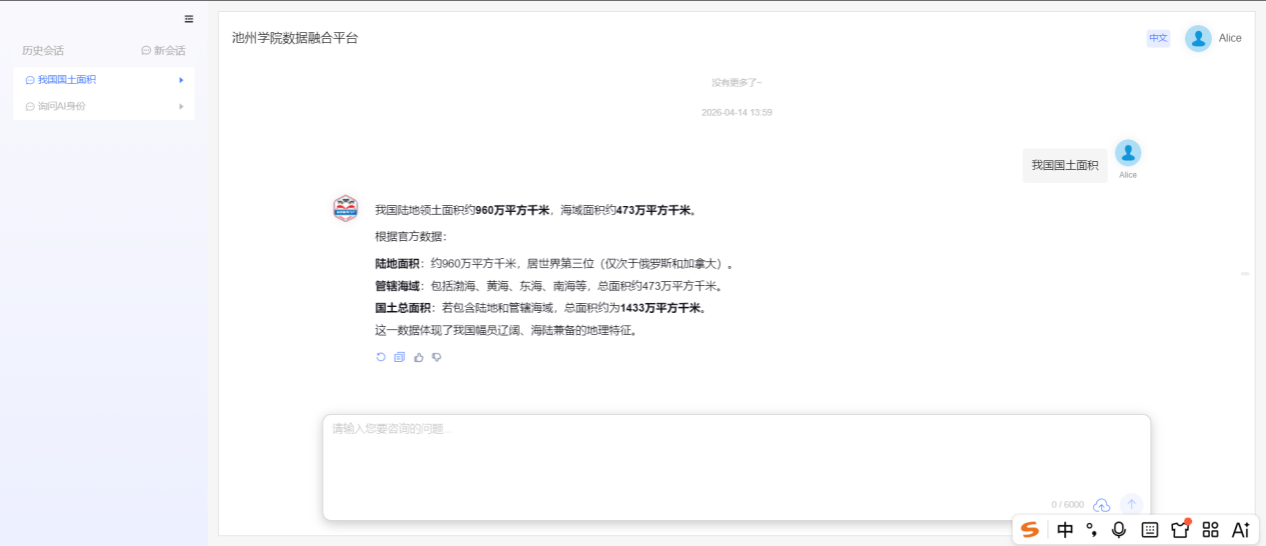
常识信息问答
3.10 问题反馈
模块作用
此模块主要是师生针对新版融合门户在使用过程中遇到问题时的一种反馈渠道,信息化管理处(网信办)会根据用户反馈的问题,进行分发和处理,每一步骤都会以企微提醒的方式告知用户处理进展。
具体操作
进入模块:点击门户右下角的“问题反馈”图标,进入问题反馈的填写界面,系统会自动加载反馈人的姓名,联系方式等基本信息,避免重复填写,用户仅需填写问题描述,必要时可上传项目文件进行说明。提交成功后将有信息化管理处(网信办)的老师进行接单并进行简单响应与处理,如涉及其他部门,也将分发具体的部门进行处理,处理完成后以企微消息的方式告知用户。
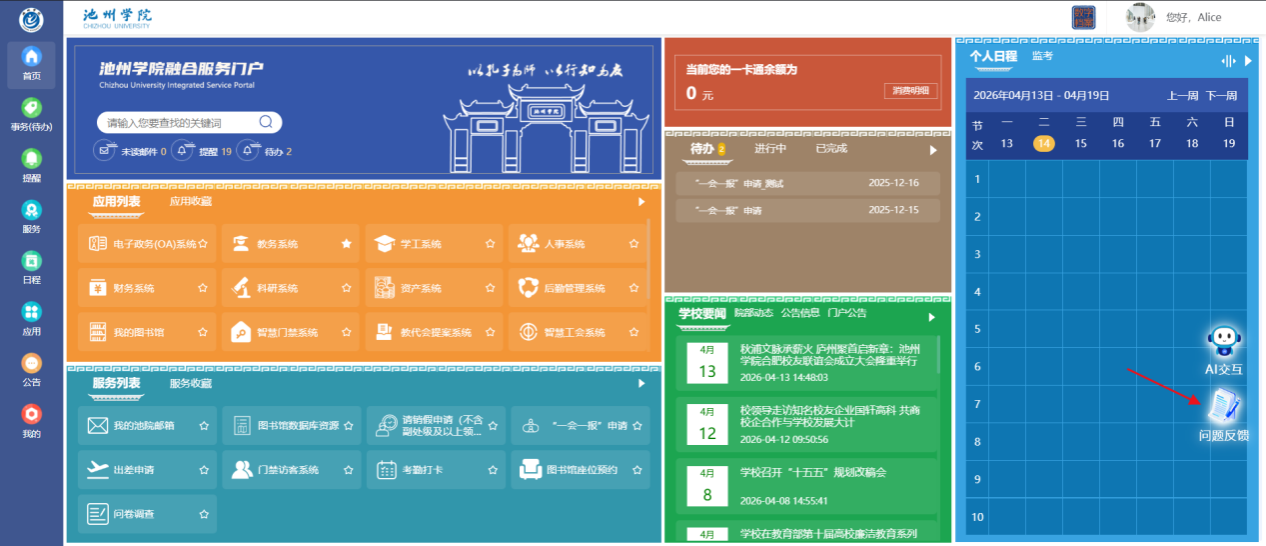
问题反馈入口
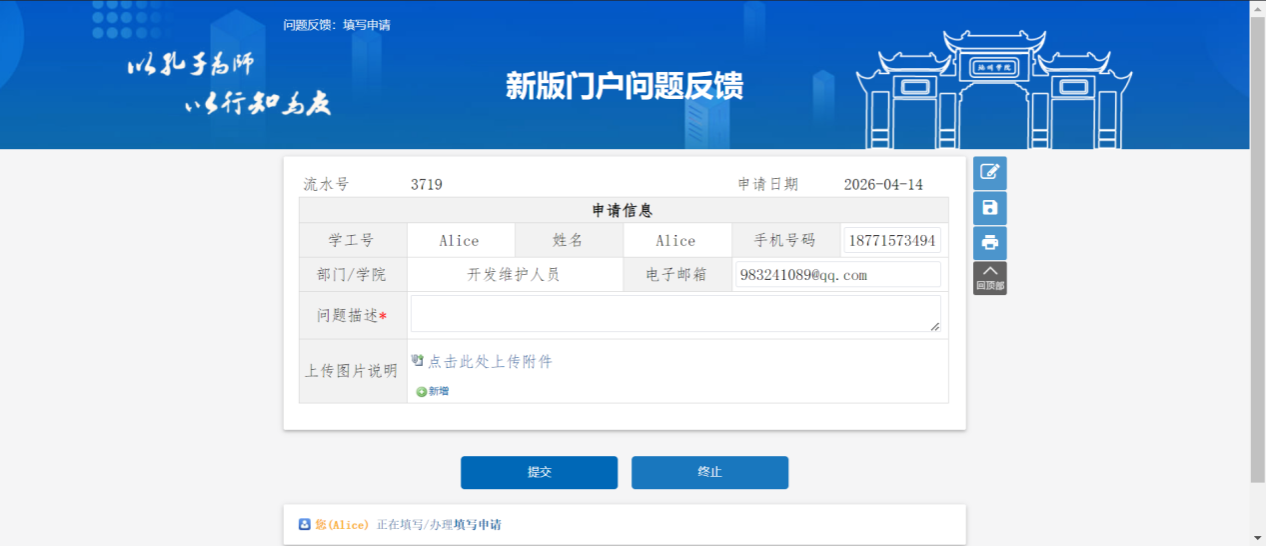
问题反馈填写界面
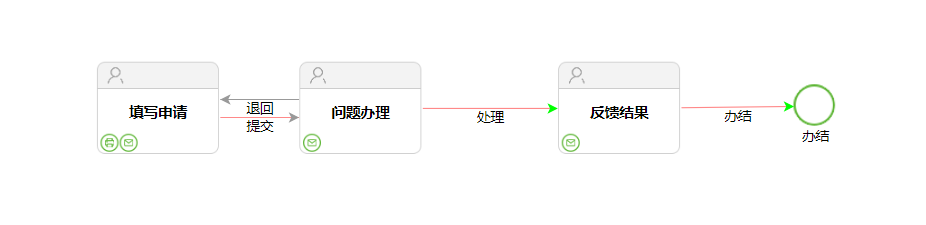
问题反馈办理流程
第二部分 融合服务门户(手机企业微信端)操作指南
1. 访问地址与入口
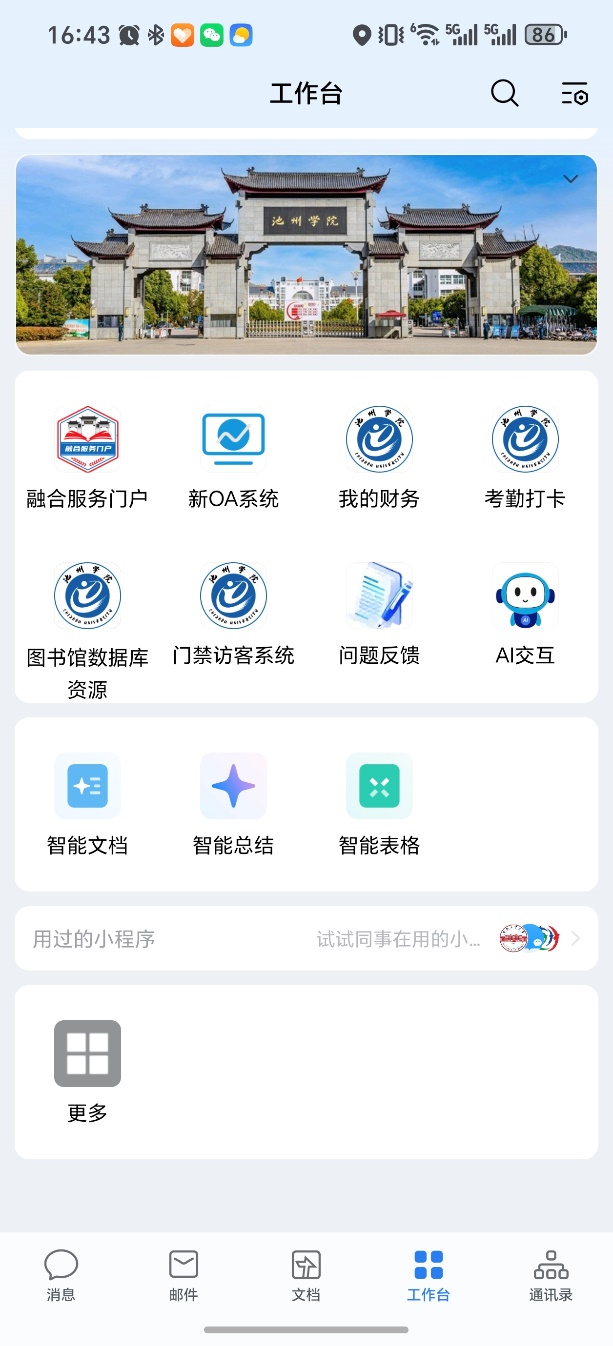
移动端通过“企业微信”工作台访问,无需输入单独访问地址,具体入口如下:
手机端下载并安装“企业微信”APP,登录个人企业微信账号(已绑定池州学院校园账号);
进入企业微信后,点击底部“工作台”选项;
在工作台页面,找到“融合服务门户”入口,点击即可进入移动校园服务平台。
补充说明
移动端平台与电脑网页端融合服务门户数据互通,登录企业微信并进入平台后,无需再次进行统一身份认证,直接同步电脑网页端登录状态,实现“一次登录,两端通用”,方便用户随时随地使用校园服务。
2. 登录方式
移动端登录核心依托企业微信登录,可直接实现融合服务门户登录(对门户中师生最常用的服务类程序也会单独放在企业微信工作台中),无需单独输入校园账号密码,具体流程如下:
手机端打开“企业微信”APP;
输入企业微信登录账号(已绑定教职工工号/学生学号)和密码,或通过手机验证码登录企业微信;
登录企业微信后,进入“工作台”,点击“融合服务门户”,即可自动登录移动校园服务平台,跳转至平台首页。
3. 手机移动端模块介绍
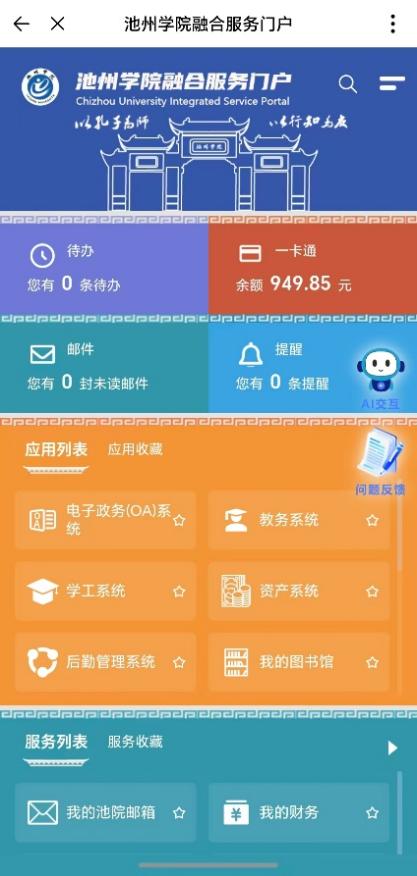
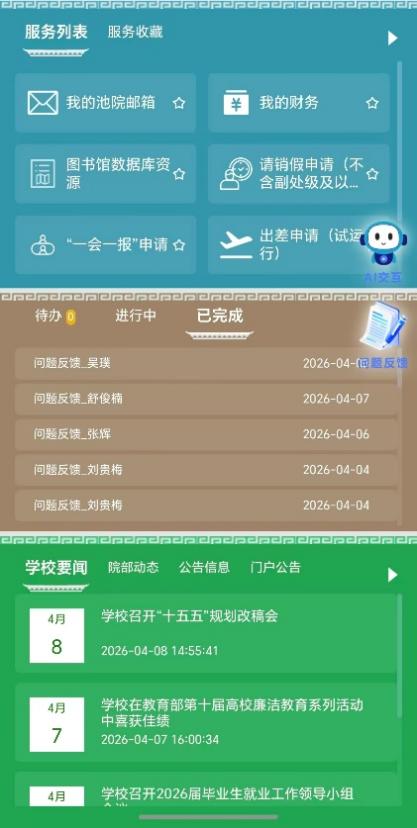
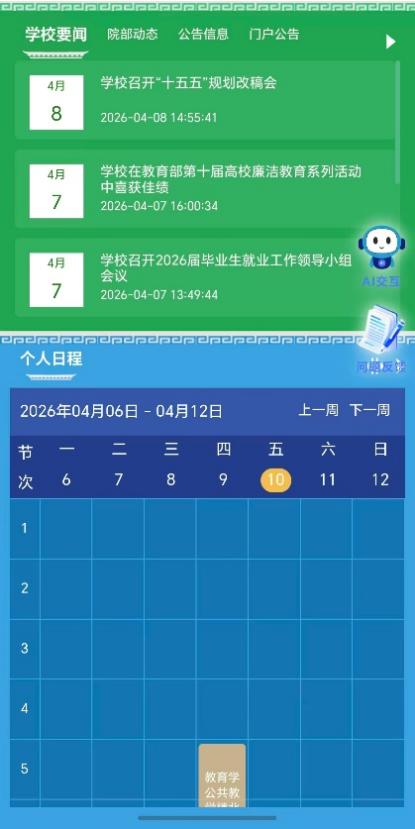
移动端平台界面简洁,功能与电脑网页端基本一致,适配手机操作场景,主要包含“首页、待办、服务、日程、应用、资讯、我的”七大模块,部分模块功能略有简化,具体操作如下:
与电脑网页端首页功能基本一致,集成个人基础信息、数字档案(待上线移动端)、应用列表、服务列表、一卡通信息、待办、校园资讯、个人日程、快速搜索、AI交互、问题反馈等模块,具体功能参照电脑电脑网页端的介绍。各项功能已经适配手机屏幕,方便用户快速查看关键信息、跳转常用功能,实现移动场景下的“一站式”访问。
第三部分 常见问题与注意事项
1. 常见问题
登录失败:若密码登录失败,检查工号/学号、密码是否正确,初始密码是否按要求输入(身份证后六位+@Czu);若忘记密码,通过电脑网页端登录页面“忘记密码了?”链接重置;扫码登录失败,检查是否绑定企业微信和微信,网络是否正常。
待办事项无法查看:确认登录账号是否有未办理的事项,若有则刷新页面;若仍无法查看,联系学校信息化管理处(网信办)反馈。
应用无法跳转:检查网络是否正常,若网络正常仍无法跳转,可能是应用系统维护中,可稍后再试,或联系对应业务系统的负责部门。
移动端无法进入平台:确认企业微信已绑定校园账号,登录企业微信后,检查“工作台”中是否有“融合服务门户”入口。
2. 注意事项
账号安全:请严格遵守相关法律法规和学校制度,请勿向他人泄露账号密码,公共电脑使用后,及时退出登录,不勾选“十天内免登录”;定期修改密码,提升账号安全性。
信息填写:办理待办事项、服务申请时,务必准确填写必填项(带*),避免因信息错误导致申请失败。
功能更新:平台功能会持续优化,若发现操作界面、功能位置有变化,以最新界面为准,如有疑问可联系信息化管理处咨询。
问题反馈:使用过程中遇到问题,可通过电脑网页端或手机企业微信端的“问题反馈”入口提交,或联系学校信息化管理处数据管理中心0566-2748837帮您解决问题。
信息化管理处
2026年4月27日